今までのpoint cloud系のスキャン方法は VisualSFM + MeshLab だったが、応用範囲が広く自分に合った方法や落としどころを見つけ出せなかった。でもこの MeshRoom にしてからは3Dにするまでの工程を一連で行ってくれるので試行錯誤も楽になった。
他にも有料のソフトもあるが全く必要が無いと思う。
ただ、写真から3Dを行う。 と一言でいうと簡単な操作のように思うかもしれないが、この道に入ろう(踏み外して入る?)と思う人は、それなりの苦行なので心して楽しんでください。
必要な道具は、カメラ(何でもよい)、MeshRoom 、3Dソフト(Blender) + 根性 のこれだけ。
カメラは一眼である必要は全くない。もし一眼を使うのであれば、建築土木の広範囲の物であれば広角レンズ。人体より小さいものであれば標準や望遠など、必要なターゲットにピント合わせが得意なレンズ。背景をぼかした写真は解析時間の節約になります。
僕の場合は90%スマホ。大きい物をスキャンするので広角気味であるのと携帯性。時には撮影漏れがないように動画で取ってコマ落としをしている。
2019年8月27日火曜日


2019年7月17日水曜日
久々のアニメーション
ま、Sketchupの可能性・限界みたいなところの話なので。
3Dデーターはyoutubeからポイントクラウドで抽出。3~5km四方程度をスキャンして、500m四方にまとめた物。それでも625MGあるのでSketchup上では激重。
実用的ではない。
最終的にはSUから離れ、少し手を加えて下記のようにする予定。
やろうとしたのは、城の建築ではなく、その地形や環境。

2019年6月27日木曜日
2019年6月25日火曜日
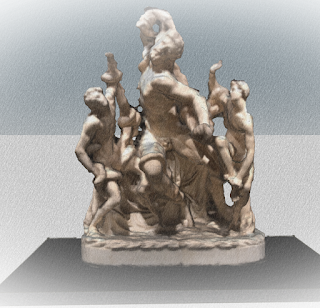
ミケランジェロのラオコーンを3Dデーターにした
昨年の7月上京し、ミケランジェロ展を見てきた。
展示物に圧倒されながら、一番最後に撮影OKのレプリカがあった。
僕はもちろん、もう最高にうれしくてスマホで激写(笑)
人目もあるし一緒に行った友人も、僕と距離を置いて遠巻きに・・。
あんまり派手にカメラマンをやると体力を消耗するのでほどほどにしたが・・
美術館の帰り道、これはきちんとした3D用のPCを作らなければならないなと思った。
で、ケースにも入っていない、ベニヤPCは出来上がったんだけど、法律の方に進んじゃって、この3Dをやることをすっかり忘れていた。
先日札幌出張時、ある彫刻を見て思い出したので、昨年撮ったミケランジェロから3Dスキャンデーターを作成した。

展示物に圧倒されながら、一番最後に撮影OKのレプリカがあった。
僕はもちろん、もう最高にうれしくてスマホで激写(笑)
人目もあるし一緒に行った友人も、僕と距離を置いて遠巻きに・・。
あんまり派手にカメラマンをやると体力を消耗するのでほどほどにしたが・・
美術館の帰り道、これはきちんとした3D用のPCを作らなければならないなと思った。
で、ケースにも入っていない、ベニヤPCは出来上がったんだけど、法律の方に進んじゃって、この3Dをやることをすっかり忘れていた。
先日札幌出張時、ある彫刻を見て思い出したので、昨年撮ったミケランジェロから3Dスキャンデーターを作成した。
 |
| 展示してあった「ラオコーン」のレプリカ |
 |
| 3Dスキャン結果 荒めにデーターを作成している。 |
使い勝手がいい(普段使いなので)、Sketchupにまとめている。
像の頂部の黒い部分は撮影できなかった部分。
レプリカの高さは2mぐらいあったので脚立でも無ければ写せなかった。
 |
| Skechup 3Dメッシュ |

うん、とりあえず去年からの課題、一段だけでも階段を昇れたようだ。
2019年6月2日日曜日
SketchupとBIM。Pluginからの出力
これはBIM専用Pluginを使わないで、汎用性のあるそれっぽいものを構築する例。
SketchupでのPluginでWisext ST2XLというのがあります。
指定したオブジェクトのデーターをExcelなどに出力する。面積表などに使用していますが、それをもう少しそれっぽく、RCボリュームや部品数などを集計していきます。
先に使うExcelファイルを決めて出力するという形式。
SU標準のレポートよりは使いやすいが、グループやコンポーネントの中身(階層内容)までは出力されません。
これはPluginだからと言うのではなく、SUのレポートでも同じ。
またSUレポートでは無名の「グループ」は、体積や面積を持っていても、中身がコンポーネントであろうとも、ひとまとめにされてしまいます。
 下の画像は、建物だけを指定し、Wisext ST2XLで出力されたものをレイヤ名でソートした例。このPluginの場合、無名のグループでもレイヤ別になっていれば個別に出力します。(SUレポートはひとまとめ)


SketchupでのPluginでWisext ST2XLというのがあります。
指定したオブジェクトのデーターをExcelなどに出力する。面積表などに使用していますが、それをもう少しそれっぽく、RCボリュームや部品数などを集計していきます。
先に使うExcelファイルを決めて出力するという形式。
SU標準のレポートよりは使いやすいが、グループやコンポーネントの中身(階層内容)までは出力されません。
これはPluginだからと言うのではなく、SUのレポートでも同じ。
またSUレポートでは無名の「グループ」は、体積や面積を持っていても、中身がコンポーネントであろうとも、ひとまとめにされてしまいます。


Pluginの検索視点は、何がどこにあるか(くくりが小さい)

SUレポートの検索視点は、同じもの・違うものがどこにあるか
色んな使い方が考えられます。ただ、自分一人で描いて積算し、Layoutで図面書式にすると言うのであれば、自由に使えばいいのです。
でも僕は、アウトソーシングを含め、チームとして仕事をする場合は、どんな場合でも共有できる低いレベルの技術から始めるのが効率的と考えます。
障害が少ない、例外なく使える=一元管理できるのが一番です。複雑なものより間違いなども特定しやすい。そういった意味でレイヤ名は部位の階層的につけ(下記メモ)、他のソフトにエクスポート時にも手がかりとなるように構成しています。
- SUではレイヤ階層は出来ない事と、グループやコンポーネントを解除した場合、部位に関係のない(所在不明)レイヤに拡散してしまうのを防ぐため。拡散するとレイヤオンオフの作業量作業時間は、圧倒的に増になります。
多くのBIMソフトは、部品を入力時に多くの情報を入力するよう要求します。
物件として確定していない状況で、またはプランとして精度が高まっていない段階でも・・。つらいですよね。
正直言うと設計者はそんな不確定要素は後回しにしたいんです。
先に決めてしまいたいものが山ほどある。今はアバウトでいいんだよ・・と、設計者は考えているのに。でもBIMプログラムはそれを許さない(笑)
これは、ならば、どうするかって話です。
テンプレートとレイヤマトリクス
重てぇ・・切り替えが大変だとのブーイング。やかましいわい!クソだと思ったら使うな、ボケ!で終わるところなのですが、ヒント。SUは文字表示がチト苦手なので、レイヤとアウトラインの欄の頭▼をクリックすると平常速度になります。
- 切り替えが大変という人、もしかして一行ずつやってる?複数行をシフトキーで複数行ハイライトさせて、チェックボックスをクリックすればいいんですよ。その為にレイヤの名前配列は、複数行で選択しやすいように、1階2階など階別、寸法等基準法表記、意匠系と構造系・電気設備系など、部位分類的なレイヤ名にしています。
- 階層的プラグインがあるのを知らんのか・・との仰せ。正直言ってレイヤ配列が乱れたときには地獄。それに「ある階の壁の面積だけを知りたい」などの時に大変。


それと、テンプレートのデザインが気に食わんという人。まぁ好きにしたらいいと思いますよ(笑)
で、レイヤマトリクスですが、なんでこんな表を描いたのか・・ですが、まとめて選びやすいようにです。
一例ですが2階建て程度の物件の場合。
赤は、意匠設計が使う分野なので、このファイルを開いて、赤の部分を選択し編集のコピーあるいはCtrl+Cでコピーして、お好きなSUファイル上でペーストまたはCtrl+Vでペーストすると、レイヤ設定が完了です。
ピンクは電気設計の人。あるいは照明位置やコンセントなどの検討段階になったら。
水色は構造分野の人。
どこから使い始めてもいいんです。全部張り付けるのではなく、必要なところだけ。
それぞれのデーターを後でインポートした場合、それぞれ勝手につけた名前よりコントロールしやすくなります。一部が更新してもそれがちゃんと反映される(=Layoutまで)
と言う事で、テンプレート・レイヤマトリクスも更新しました。
2019年5月29日水曜日
Sketchupのダイナミックコンポーネントと独自パレット

参考のテンプレートにはこんな画像があります。
 これ、ダイナミックコンポーネントです。
ダイナミックコンポーネント(以下DC)は、動いたり切り替わったり計算したりの動的なコンポーネントで、DCのメニューの中の指型のアイコンを使ってクリックすると変化します。
もちろんDCの、何をどうやっているのかの構造も見れますよ。
これはお遊びなので参考になるかどうか(笑)
足元の四角い柄コレクションは、共有作業や、色彩検討をするときの単なる「色決め」用パレットです。デフォルトカラー(塗り残し)が残っていると、レンダリング結果もあまりいい仕上げにはなりません。
それにレポートやPlugin(Fred6)では塗り面積数量も出せます。
つまり、居間の壁色、天井色、などと名前を付け色決めしておくと、その面積を算出し、そのままクロスなどの仕上げ面積数量になります。色としては同じでも、名前が付いているのと付いていないのでは大違い。やるべきことはやらないと。
でも、これもある程度ルール化しておかないと、色数が増えてしまい、レンダリング時に作業量が増えてしまう。
それを避けるため、マテリアル欄から選ぶのではなく、事前にサッシカラーや外壁などと言う風に、各部位の「色決め」して置き、それをスポイトで転写していく。
後でのマテリアル編集作業は、各部位を探してではなく、このパレット一か所で管理できる。そんな感じです。
今はソフトが良くなって整理が案外楽になりましたが、VRなどの場面でのPBR(物理ベースのレンダリング)など本気レンダリングの時、マテリアル数を増やしていたら・・ヒサン。
2019年5月28日火曜日
SketchupでのBIM化
この画像は僕のテンプレートをそのままレポートした物をExcelで読んだ画像。基本的な項目ですがたくさんあります。書いたもの全ての文章化なので当然ですね。
どれもこれも重要。
特にQuantity数量,Entity Name名前,Entity Volume体積,Layerレイヤ,Path所属,Price価格・・・などの項目がBIMを構成する項目です。
面積はこのレポート項目の後に出てくるXYZの実寸法で計算するか、あるいは数式型ダイナミックコンポーネントで計算しておき項目属性としてレポートする手があります。

僕がレイヤにこだわるのは、きちんとこの段階でレポートできるかどうかなのです。
描いた物がLayer0に散らばっていては、積算の基本の「どこの、何の規格の何が、いくつあるか」(部品数量表=BOMといいます)の最初の「どこ」の段階でもう迷子になる。(BOMに関して)余裕を見ない実数量だけは絶対に把握しておかなければならない要件です。
でも価格は変動しますよね。現場実行予算なのか、企業実行なのか、設計積算なのか(笑)
さらに制作現場分野では、定尺や板取からのロス分を、均して見込むのか、厳密に板取・定尺取りして加算するのか。
実は、多くのBIMはそこまでは出来ません。理由はプログラマーが生産工程を知らないから・・それに尽きます。やる気になればできるのにねw
とにかく、それぞれ会社の運営手法によって、価格は様々。
ま、それはデーターマネージメントの考え方一つで、利益目標や工程管理まで可能です。
2019年5月22日水曜日
SketchupのLayer Matrix(レイヤ設定)
レイヤ設定用ファイル。
レイヤ設定は非常に地味で面白く無いし、時間がかかります。
だからそれぞれが、自分だけが判ればいいやと、適当な名前を付けてしまう。
そんな調子なので、時間をおいて他のプロジェクトを書いて、他のデーターを読み込むと・・・
レイヤ名が異なるので(適当に命名してるので)レイヤをマージさせるにも一苦労。
他人のデーターならば、いくら良いデーターでも、大変な作業量になってしまう。
そんなのは嫌だ!
と言う事で、作ったもの。
当然非常に地味だけど、作図ルールなんてものはそんなものです。
このファイルにはレイヤが241あります。
これらの文字はそれぞれ別のレイヤ。文字列がそのままレイヤ名になっています。
Sketchupを2枚立ち上げ、この中の作図する部分またはエリアを、コピーしてもう一方に張り付ければレイヤ設定完了。2019での一点鎖線等のレイヤ設定も行けます。
コピーした文字図形はもう用済みになるので捨ててください。
変態Sketchupの癖を利用しました。
共同でプロジェクトを行うとき、一番最初のこれを忘れるとヒサン。
とてもデーターを活かしきれません。
もう面倒だからと、基礎的管理も何もなしにVRに行っちゃいますか?
VR(バラ状態)で編集要求が出たら地獄。
VRの世界はLayer管理ではなく、オブジェクトの名前での管理の世界。
さらにバラバラになりますよ。
せめてこの段階で一旦整理しておかないと泣きを見ます。
Twinmotin使うから大丈夫・・??(笑)

ダウンロード 2019/06/01
なんで日本語じゃないのか。
え~と・・・、この方がカッコいいからです。
もう、あなたをサポートする人が日本人とは限らないんです。
用途の分からない変な名前のレイヤがある。
変なので消してください。使い道は説明がめんどくさいのでその内。
SecPlan
中に~_SecPlan_F(F=水平、V=垂直)は、こんなこと(詳細図等)を書く必要がありそうな所に仕込む断面平面レイヤです。
2つ以上の断面平面の表現は、独自のレイヤーを持ってないと非常に邪魔くさくなりますよね?。
そのオンオフはシーンで設定しておくとLayoutにスムーズに反映されます。建てる順序などの動画などでは、よく見られる複数の断面平面。
そりゃ動きがあって面白いですけど、ディテールまで3Dで表現する場合は必須の小道具。
それに、矩計図や断面図・展開図・平面図・天井伏せ図など、平行透視の図面化表現にはこのコントロールとシーンテクニックが必要になります。
視点が異なる構造図には構造用として、~S_secPlan_を用意しています。
軸組図を書くには必要ですので・・。

照明効果レイヤ
レンダリングソフトなどで、見える照明器具と見えない光をコントロールする場合があります。昼間なのに夜の発光をさせているレンダリングを見ますが、あれっておかすいと思いませんか?(笑)
昼間は消しましょう。それだけで昼の演出と夜の演出の2枚が簡単に出来るでしょ?
これも省エネww
2019年5月20日月曜日
Sketchupのテンプレート
Sketchupのテンプレート

ダウンロード 2019/06/01
2018で作成してV8で保存しています。
用途
これはLayoutデーター送信を意識しています。
適当な簡易モデルより、レイヤとシーンが主役。
各階の平面図と構造図。それとあと少しの操作で展開図まで出力と言った感じ。
(Layout側の標準画面設定併用)
基本的な考え方
このテンプレートはマスタープラン用。
- webのfree Sketchupを使う場合は、マスタープラン作成後アップロードしてから、各業種への配布や分岐する方法で共有できると思います。
各階は設計密度が上がるにしたがって、それぞれの階などでコンポーネント化され、別図で編集され、インクルードなどで再構成されて行くと思いますので、レイヤ構成は最小必要限度で止めています。(更新するのでコンポーネントは解除しない前提)
レイヤ名は・・これも色々な考え方があって(笑)
色んな書き方・分類方法がありますが、基本はやはり、階(位置)とレイヤ分類。
VRなどで使われるゲームエンジンは文字検索が強く、IFC分類よりコンポーネントを特定しやすいのが特徴。
もちろんIFC併用でも何ら問題は無いでしょうが、名前での分類は継続しておいたほうが得策ですね。
どうやって使うの?って聞かれると面倒なので。
簡易モデルはそのサンプル。使う直前に消してください。
レイヤとシーンだけが必要なのです。
階別平面断面は床上1000。
書かれる基準階高に合わせて、階ごとそっくり上下させています。
縦断面は階ごと・全体との兼用ができるよう、あえてレイヤの縛りをしていません。
通常、作図したオブジェクトは最低限グループ化して、何を描いたのか、それはどこの何か、ひたすら名前つけとレイヤ分類する。これをやらないと共有出来ません。
それに分類をしないと、いつまでもグチャコのままです。
手軽だからと言ってグループにグループを重ねていく。
多層グループ化していくと、最下位コンポーネントの編集・・どうしますか?
シーンタブを押しながら、アウトラインやレイヤ一覧の動きを見れば、何をやっているのか分かりますよね。
追記。
階の境目の床。
Slab(床版)とFloor(床仕上げ)とは、階を分けています。
いわゆる「2階の床」と表現があったとしても、構造の「床版は下階の工事で作られる」と言う事に由来しています。
普通に読み込んで、ファイルで「テンプレートとして保存」で、次回からテンプレートとして選べます。レイヤ設定が面倒な時用・・かな?
2019年3月14日木曜日
最近のCADのメモ
あくまでも僕が使った範囲で。
3Dソフト
1.Revitは、ほぼソフト会社側から提供されたデータ管理手法にのっとって作図する。従来型建設図学を目的にしている。CAEにもデータ移行可能とされている。
2.Sketchupは、無料から始まった遺伝子があるので、いまだに無料のsoftがある。
約0~15万。¥0があるので、Jw_cadまでは行かないが使用者のすそ野は広く取り入れやすい。
3.Rhinoceros3D(ライノセラス3D)。15万程度。海外では普及している。その作図特色はザハ・ハディットや隈研吾の弟子が使っていることでそのファンが使用し、大学の中でも普及して居る。特に最近の隈研吾作品の表層にある、細かな部品の繰り返しは、隈研吾の弟子が使うグラスホッパーというプラグインによるもの。ライノセラスは曲面が非常に得意なのでザハ・ハディットの弟子たちが好んで使っていた。ただしどちらの建築家もこのソフトは使えない。あくまでも弟子(笑)
実務3DCGとしての選択肢として、ほぼこの3つが代表的だ。
4.FreeCAD 無料で日本語対応。 番外に置いているが理由はバージョンアップが遅い事。理由はこれだけ。実はこの無料ソフトは非常に優秀で機械から建築までこなし、データの互換性もよい。それに簡易的CAE機能まで標準で付いている。Revitとさほど変わらない。
最終的に平面図などに図学に則った図面化する機能は上記4つは標準で付いている。
Revitは確かに現在のところはこれでよいのだが、その先が不安。メーカーに頼るしかない。RhinocerosはSketchupほど操作性がよくない。Revitを使うならば僕はFreeCADこちらを選択する。理由はコスト。
Sketchupをメインに使用しているのは、上記のソフトを使った上での判断。
複雑な造形もライノセラス並みにこなし、一般の建築のような直線構成は大の得意。
何よりもデーターの共有化が図れることだ。
どうやら日本ではBIM・BOMの使い方もあいまい。
BIMなどは、本来目的の建築性能を検討するためにあるのだが、日本では「部品価格」のアタリが付けられる物としている。それはBOM(部品管理)分野だろう。sketchupもBIMは出来る。IFCにも対応している。ただ、BIMを本気でやるにはそれなりの覚悟が必要で、そこまでモチベーションを上げなくても、設計作業が済んでしまう(笑)
コストのアタリを付けるのならばjw_cadでも出来る。部品図の中に隠し文字で記入してCSVで出力しexcel上のVBで処理すればよい。
sketchupの欠点は、使用者や機能のすそ野が広すぎ、その上に自由すぎて、Revitのようなメーカー仕様・手順がない事。簡単な図面ならば誰でも書けるのだが、それを共有管理するところで混乱する。
Jw_cadユーザーが、油断すると好き勝手にレイヤーや線種を使ってしまい、取り留めもなくなるのと同じ状態になること。だがそれらも標準的な共有ルールがあれば解決できる。
jw_cadでは大変古い話だが、ソフト開発当時、16グループ分類が可能になった直後、大手建設会社と設計事務所JV物件での図面仕様取り決めをベースにして、部品制作段階から線種及びレイヤー色を標準化し、誰が書いても一定レベルまでの表現を可能にした。最近そこを見ることがあったが、そのルールが20年以上継承されているところを見ると、少なくとも「ハズレた設定」ではなかったようだ。
逆なことを言えば、そこが建設業のCADデータ化のキモ。それを操作できるマネージャーを育成すれば、その後のハードルは低い。色んな状況になっても柔軟に対応できる。
だが、Sketchupを開発しているところはそう言うデータマネージメントの必要性をあまり感じていないのが現状。その点に関してはRevitの方が問題意識はある。
Sketchupでは、開発のところよりむしろプラグイン作者の人たちが非常にデーター共有意識が高く、それらのプラグインを使うと、数々の中から選択を迫られる。その都度自分の業務を見直していく作業が不可欠になる。こうして育った人材は、どんなソフトよりも有益になる。
何よりも、これらのソフトがどうこう・・と言うよりも、顧客データーを含めたそれらをマネージメント出来る人材が、建設業の営業段階や建物の品質、あるいは企業品質まで左右する段階にきている。それを社内か、社外で育成するのか・・自明の理だろう。
何よりも、これらのソフトがどうこう・・と言うよりも、顧客データーを含めたそれらをマネージメント出来る人材が、建設業の営業段階や建物の品質、あるいは企業品質まで左右する段階にきている。それを社内か、社外で育成するのか・・自明の理だろう。
2019年2月24日日曜日
Sketchup Plugin MSPhysics(物理演算)
Sketchup Plugin
MSPhysics(物理演算)の参考ビデオのメモ
用語ドキュメント wiki
MSPhysics参考ビデオ
MSPhysics(物理演算)の参考ビデオのメモ
用語ドキュメント wiki
MSPhysics参考ビデオ
登録:
投稿 (Atom)